
Autodesk AutoCAD — профессиональная CAD-программа для точного 2D-черчения, подготовки проектной документации, работы с DWG-файлами и базового 3D-моделирования. Программа рассчитана на задачи, где важны координаты, размеры, слои, блоки, аннотации, листы, внешние ссылки и предсказуемая передача чертежей между участниками проекта. AutoCAD используют в архитектуре, строительстве, инженерных сетях, машиностроительной документации, планировке помещений, разработке схем, выпуске исполнительных чертежей и согласовании изменений в DWG.
AutoCAD не сводится к простому редактору линий. В нём есть лента Ribbon, командная строка Command Line, рабочие пространства для черчения и 3D, палитры Properties, Layer Properties Manager, Tool Palettes, Blocks, External References, инструменты Layout и Plot для выпуска листов, функции Markup Import, Markup Assist, Trace, Count, Smart Blocks, Activity Insights, AutoLISP, специализированные toolsets и интеграция с web/mobile-сценариями AutoCAD. Программа объединяет 2D drafting, 3D modeling, документацию, совместную работу, автоматизацию и работу с DWG на desktop, web и mobile.
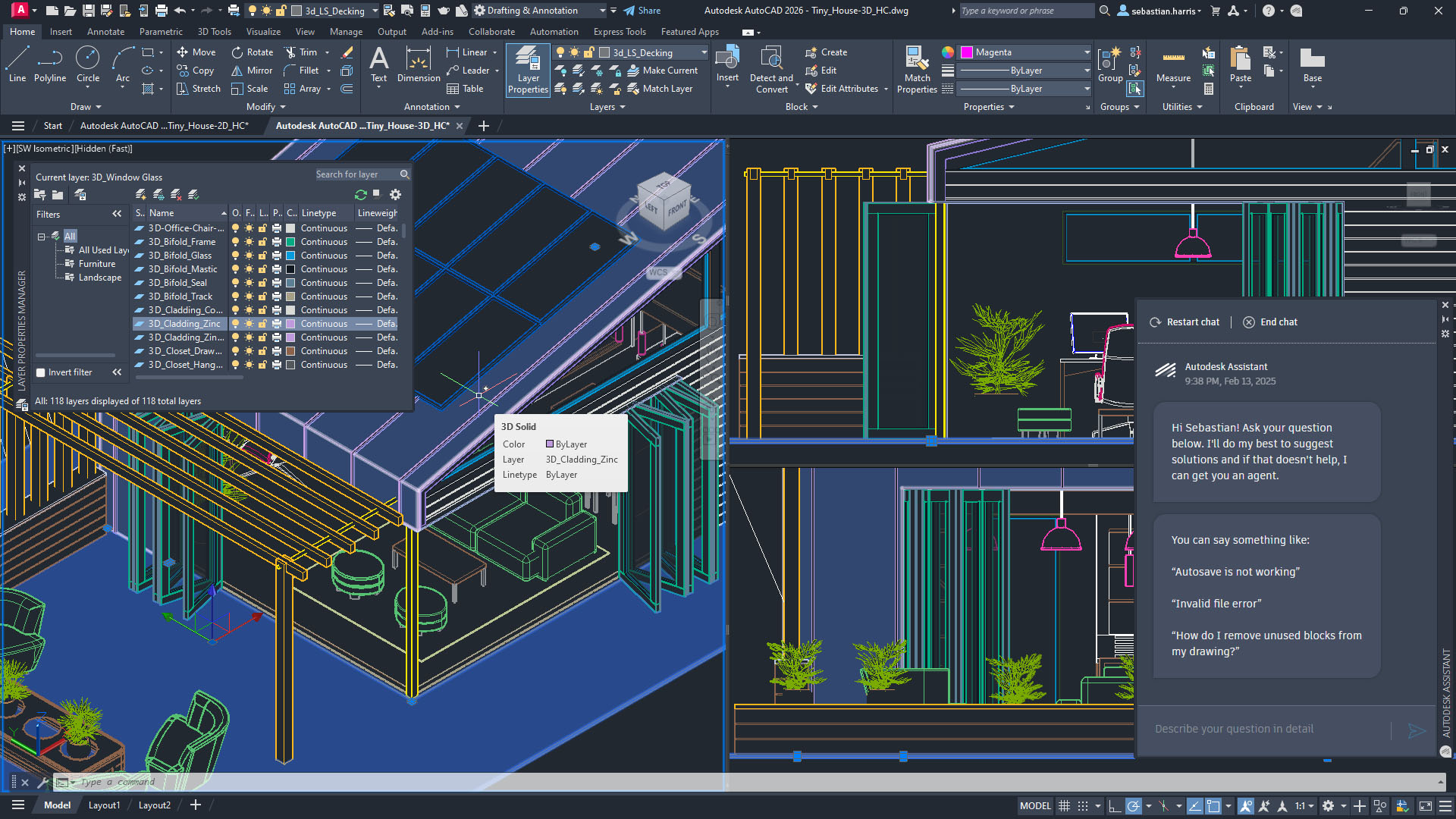
В русскоязычной среде AutoCAD часто называют программой для черчения, DWG-редактором или CAD-программой для чертежей. Такое описание верно только частично: сильная сторона AutoCAD — не отдельная команда Line или Dimension, а связка точного построения, оформления документации, повторного использования элементов, контроля слоёв, печати, внешних ссылок и обмена DWG. Для пользователя это означает, что один файл может содержать не только геометрию, но и структуру проекта: слои, стили размеров, блоки, листы, видовые экраны, подложки, таблицы и связанные файлы.
Краткая характеристика Autodesk AutoCAD
AutoCAD относится к системам автоматизированного проектирования общего назначения. Программа работает с чертежами и моделями, в которых объекты строятся не как растровая картинка, а как геометрические элементы: линии, полилинии, дуги, окружности, сплайны, штриховки, блоки, размеры, тексты, таблицы, поверхности и твёрдые тела. Благодаря этому чертёж можно масштабировать, редактировать, измерять, печатать в заданном масштабе и передавать в другие CAD-среды.
Основной рабочий формат AutoCAD — DWG. Для обмена с другими CAD-программами используется DXF, а для передачи документации без редактирования часто применяются PDF, DWF и DWFx. AutoCAD также работает с подложками и внешними ссылками: DWG, PDF, DGN, растровыми изображениями и файлами, подключёнными через Xref. В программе доступны PDF and DGN import/export/underlay, DWG and image references, создание листов, видовых экранов, таблиц, полей и связанных данных.
| Параметр | Что это означает для пользователя |
|---|---|
| Тип программы | CAD-среда для 2D-чертежей, 3D-моделей и выпуска документации |
| Основной формат | DWG |
| Обменный формат | DXF |
| Документирование | Layout, Viewports, Page Setup Manager, Plot, Publish, Sheet Set Manager |
| Рабочие платформы | Windows и macOS; web/mobile-доступ используется как связанный сценарий для DWG |
| Основные пользователи | Архитекторы, инженеры, конструкторы, проектировщики, чертёжники, CAD-специалисты |
| Автоматизация | AutoLISP, скрипты, макросы, блоки, палитры инструментов, CAD Standards Checker |
| Командная работа | Xref, Trace, Markup Import, Markup Assist, Share, Activity Insights, Autodesk Docs |
AutoCAD особенно полезен там, где проектная документация живёт долго: типовые узлы повторяются, планы корректируются, листы переиздаются, замечания приходят от разных участников, а DWG-файл должен открываться в смежных организациях. Для разовой бытовой схемы возможностей AutoCAD больше, чем требуется. Для профессионального чертежа, где важны слои, штампы, масштабы, размеры и внешний обмен, эта избыточность превращается в рабочий запас.
Для каких задач подходит AutoCAD
2D-чертежи и рабочая документация
Главная область применения AutoCAD — 2D-проектирование и оформление рабочих чертежей. Пользователь строит геометрию в Model space, распределяет объекты по слоям, назначает типы линий и толщины, добавляет размеры, выноски, тексты, таблицы, штриховки, блоки и затем выводит результат через Layout. Такой процесс подходит для архитектурных планов, фасадов, разрезов, инженерных схем, монтажных планов, деталей, узлов, трассировок, планов оборудования и технических схем.
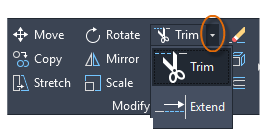
В 2D-чертежах AutoCAD ценен точностью. Команды Line, Polyline, Circle, Arc, Rectangle, Offset, Trim, Extend, Fillet, Chamfer, Mirror, Array и Stretch позволяют строить и править геометрию без ручного рисования на глаз. Object Snap привязывает курсор к концам, центрам, пересечениям, серединам и другим характерным точкам объектов. Ortho Mode ограничивает движение по горизонтали и вертикали, Polar Tracking помогает строить под заданными углами, а Dynamic Input показывает параметры рядом с курсором.
AutoCAD подходит для документации, где требуется единый стандарт оформления. Через Dimension Style Manager задаются стили размеров, через Text Style — параметры текста, через Multileader Style — выноски, через Table Style — таблицы. В Layer Properties Manager настраиваются слои: имена, цвета, типы линий, толщина, прозрачность, заморозка, блокировка, печать или запрет печати. Когда эти параметры заданы в шаблоне DWT, новый чертёж начинается не с пустого файла, а с подготовленной структуры.
3D-моделирование
AutoCAD поддерживает 3D-моделирование, но его 3D-инструменты решают не те же задачи, что BIM-системы и параметрические машиностроительные CAD-пакеты. В AutoCAD можно работать с твёрдыми телами, поверхностями, сетками, визуальными стилями, материалами, освещением, видами и 3D-навигацией. Команды Extrude, Presspull, Revolve, Sweep, Union, Subtract, Intersect, Slice и другие позволяют строить объёмные формы из 2D-контуров и редактировать их.
3D в AutoCAD подходит для проверки формы, пространственного понимания узла, подготовки простых моделей, визуального согласования и создания геометрии, которую нужно связать с чертежом. Для архитектурной BIM-модели с параметрическими стенами, помещениями, спецификациями и стадиями проекта лучше подходит Revit. Для сложного машиностроительного проектирования с параметрическими деталями, сборками, зависимостями, расчётами и спецификациями чаще используют Inventor, SolidWorks, Fusion или аналогичные MCAD-системы.
В AutoCAD 3D остаётся полезным дополнением к DWG-документации. Например, пользователь может построить металлический кронштейн, проверить пересечения, получить проекции и затем оформить 2D-листы. Для полноценного жизненного цикла изделия или здания AutoCAD обычно работает как часть связки, а не как единственная программа.
Работа с DWG в команде
DWG-файл часто проходит через несколько рук: проектировщик готовит основу, инженер добавляет сети, архитектор корректирует планировку, специалист по выпуску документации проверяет листы, заказчик оставляет замечания. AutoCAD поддерживает такой процесс через Xref, Trace, Markup Import, Markup Assist, Share, Activity Insights и связанные облачные сценарии.
Xref подключает внешние DWG-файлы как ссылки. Это удобно, когда генеральный план, архитектурная подоснова, инженерная схема и отдельные разделы должны обновляться независимо. В палитре External References контролируются пути, статус подключённых файлов, обновления и отсутствующие ссылки. При правильной структуре проекта один пользователь меняет подоснову, а остальные получают обновление без копирования геометрии вручную.
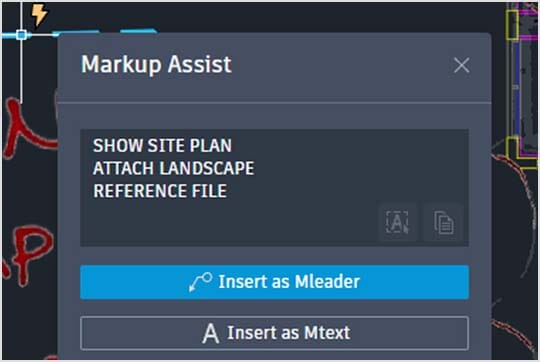
Trace позволяет добавлять замечания поверх чертежа без изменения исходной геометрии. Markup Import и Markup Assist помогают переносить обратную связь из PDF, бумажных правок и изображений в рабочий DWG-процесс. AutoCAD также поддерживает Activity Insights — журнал событий, где видны действия с файлами, версии и изменения, что полезно при командной работе и разборе правок.
Автоматизация повторяющихся операций
AutoCAD раскрывается сильнее, когда пользователь не строит каждый элемент с нуля. Блоки, динамические блоки, палитры, шаблоны, AutoLISP и стандарты оформления сокращают количество однотипных действий. В типовом проекте повторяются двери, окна, условные обозначения, розетки, крепёж, узлы, рамки, штампы, марки, таблицы и фрагменты схем. В AutoCAD такие элементы рационально хранить в блоках и вставлять через Blocks palette или Tool Palettes.
AutoLISP используется для автоматизации команд, расчётов, пакетной обработки и контроля стандартов. AutoCAD поддерживает AutoLISP и типы файлов LSP, FAS и VLX, а также позволяет использовать ранее созданные программы для AutoCAD-based сред. Это важно для организаций, где накоплены собственные процедуры: переименование слоёв, проверка блоков, простановка маркировок, заполнение штампов, подготовка листов или экспорт данных.
Автоматизация в AutoCAD не обязательна для новичка, но для опытного пользователя она меняет скорость работы. Один и тот же чертёж можно выпускать вручную через десятки повторяющихся действий, а можно заранее настроить шаблон, слои, размеры, блоки, стили печати, палитры и процедуры проверки.
Интерфейс и рабочая среда
Главное окно
Интерфейс AutoCAD состоит из нескольких устойчивых зон. Вверху находится лента Ribbon с вкладками и панелями команд. В центре расположена область чертежа, где пользователь работает с Model space или Layout. Внизу обычно видны вкладки Model и Layout, строка состояния и командная строка Command Line. По краям могут быть закреплены палитры Properties, Layer Properties Manager, Tool Palettes, Blocks, External References, Sheet Set Manager и другие окна.
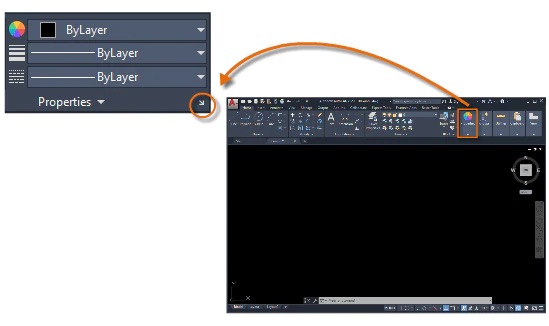
Ribbon группирует команды по задачам: построение, редактирование, аннотации, слои, блоки, свойства, вставка, виды, управление и вывод. Например, при работе с геометрией пользователь обращается к Home tab: здесь расположены Draw, Modify, Annotation, Layers, Block, Properties и Utilities. При оформлении размеров и текста чаще используется Annotate tab. При настройке листов и печати важны Layout, Output, Plot и Publish.
Command Line — отдельная сильная сторона AutoCAD. Через неё можно запускать команды быстрее, чем искать кнопку на ленте. Опытный пользователь вводит LINE, PLINE, OFFSET, TRIM, DIM, LAYER, PLOT, PURGE, AUDIT, XREF и сразу переходит к параметрам. Командная строка запускает команды и принимает параметры с клавиатуры, поэтому пользователь может работать не только через кнопки, но и через точный текстовый ввод.
Рабочие пространства
AutoCAD использует рабочие пространства, чтобы менять набор видимых панелей под задачу. Для классического 2D-процесса подходит Drafting & Annotation: лента ориентирована на линии, размеры, слои, блоки, аннотации и печать. Для объёмной геометрии используются 3D Basics и 3D Modeling, где появляются инструменты для тел, поверхностей, визуальных стилей, видов и навигации.
Рабочее пространство не меняет сам файл DWG. Оно меняет окружение вокруг файла: какие панели видны, какие палитры открыты, какие вкладки ленты доступны сразу. Это удобно, когда один пользователь утром оформляет листы, днём проверяет внешние ссылки, а вечером строит 3D-узел. Вместо ручного включения панелей он выбирает подходящее окружение.
Палитры и панели
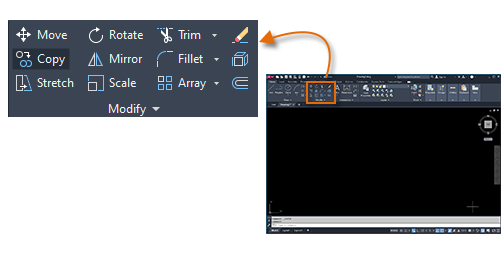
Properties palette показывает свойства выбранного объекта: слой, цвет, тип линии, масштаб типа линии, толщину, прозрачность, координаты, геометрию, параметры текста, размеры и другие атрибуты. При выделении линии пользователь видит длину и координаты, при выделении текста — стиль, высоту и содержимое, при выделении блока — имя блока, масштаб, поворот и атрибуты.
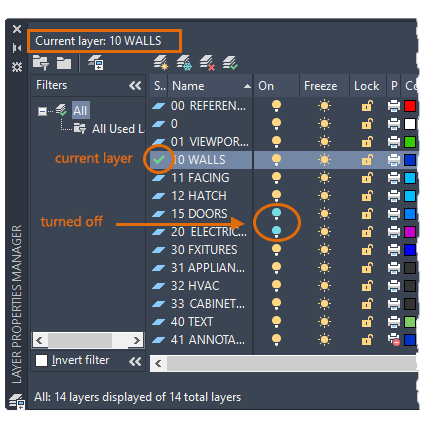
Layer Properties Manager нужен для управления слоями. В нём создаются новые слои, задаются цвета, типы линий, lineweight, plot style, прозрачность, блокировка, заморозка и видимость. Для больших DWG это не вспомогательное окно, а один из центров управления чертежом. Правильные слои позволяют быстро отключить мебель, скрыть оси, показать только электрику, заморозить подоснову или исключить служебные элементы из печати.
Tool Palettes хранят часто используемые команды, блоки, штриховки и элементы. Для проектной организации это способ выдать специалистам единый набор условных обозначений и узлов. Blocks palette помогает искать и вставлять блоки из текущего чертежа, недавних файлов и библиотек. External References показывает связанные DWG, PDF, DGN и растровые подложки.
Model space и Layout
Model space — пространство модели, где геометрия строится в реальных единицах. Если план здания имеет длину 24 метра, он должен быть построен как 24 метра или 24000 миллиметров, в зависимости от принятой единицы. Layout — пространство листа, где настраиваются формат бумаги, рамка, штамп, видовые экраны, масштаб отображения модели и печать.
Разделение Model и Layout — важное правило AutoCAD. Ошибка новичков — пытаться рисовать всё на листе или печатать модель без подготовленного Layout. Правильный процесс другой: модель строится один к одному, а лист управляет тем, как часть модели выводится на бумагу или PDF. Layout viewports позволяют показать один и тот же объект в разных масштабах: общий план, увеличенный узел, фрагмент разреза.
Основные функции AutoCAD
Построение геометрии
AutoCAD строит чертёж из объектов. Базовый набор включает Line, Polyline, Circle, Arc, Rectangle, Ellipse, Spline, Hatch, Point, Construction Line и другие элементы. На практике чаще всего используются не отдельные линии, а полилинии: они удобнее для контуров, площадей, трасс, осей и замкнутых фигур. Полилинию можно редактировать через PEDIT, замыкать, объединять, менять ширину, преобразовывать в контур для штриховки или выдавливания.
Редактирование строится вокруг команд Modify. Offset создаёт параллельный контур на заданном расстоянии. Trim обрезает объекты по границам. Extend продлевает до выбранного края. Fillet скругляет или соединяет линии с радиусом. Chamfer создаёт фаску. Mirror отражает выбранные объекты. Array размножает элементы по прямоугольной, круговой или путевой схеме. Stretch растягивает фрагменты, сохраняя часть геометрии.
Точность поддерживается режимами Object Snap, Object Snap Tracking, Ortho Mode, Polar Tracking, Dynamic Input и координатным вводом. Пользователь может указать точку мышью, ввести координаты, задать расстояние и угол, использовать относительные координаты или привязаться к существующим элементам. Поэтому AutoCAD подходит для чертежей, где важна не картинка, а измеряемая геометрия.
Слои и свойства объектов
Слои в AutoCAD — не просто визуальная группировка. Это способ управлять логикой чертежа. Слой может обозначать стены, оси, размеры, мебель, инженерные сети, скрытые линии, штриховку, текст, служебные построения, подоснову, демонтаж или новый монтаж. Для каждого слоя задаются свойства, которые автоматически получают объекты, если они созданы ByLayer.
Подход ByLayer упрощает сопровождение DWG. Если все оси построены на слое с нужным цветом и типом линии, их можно изменить централизованно. Если размеры лежат на отдельном слое, их можно отключить при проверке геометрии. Если подоснова заблокирована, случайное редактирование становится менее вероятным. В проектах с Xref слои помогают отделить собственную работу от подключённых файлов.
Палитра Properties полезна для точечной правки, но массовое изменение лучше делать через слои, фильтры, выбор похожих объектов и свойства ByLayer. Частая ошибка — назначать цвет, толщину и тип линии каждому объекту вручную. Такой чертёж выглядит нормально до первой серьёзной правки, а затем превращается в набор несогласованных исключений.
Размеры и аннотации
AutoCAD поддерживает линейные, выровненные, радиальные, диаметральные, угловые, ординатные и другие размеры. Команда Dimension автоматически подбирает тип размера по выбранным объектам и положению курсора. Для сложных чертежей используются стили размеров: высота текста, стрелки, выносные линии, точность, единицы, масштаб, допуски и формат отображения.
Текст добавляется через Text и MText. Однострочный текст подходит для коротких обозначений, MText — для примечаний, многострочных пояснений и оформленных текстовых блоков. Multileader создаёт выноски с текстом или блоком. Tables позволяют делать таблицы внутри DWG, а Data Linking связывает таблицу AutoCAD с Microsoft Excel, чтобы данные обновлялись синхронно. В AutoCAD есть text formatting, smart dimensioning, leaders, tables, fields и data linking.
Аннотативные объекты помогают поддерживать читаемость при разных масштабах. Например, один и тот же размер может корректно отображаться в видовом экране 1:50 и 1:100. Для этого нужно понимать аннотативные масштабы и не смешивать в одном чертеже случайные высоты текста.
Штриховки и заливки
Hatch используется для материалов, сечений, зон, покрытий и выделения областей. В AutoCAD доступны шаблоны штриховки, сплошные заливки, градиенты, настройка масштаба, угла, прозрачности и ассоциативности. Ассоциативная штриховка изменяется вместе с контуром, если границы отредактированы корректно.
В плотных чертежах штриховки требуют дисциплины. Слишком мелкий шаг делает PDF тяжёлым, случайные разрывы контура мешают построению области, лишние штриховки ухудшают читаемость. Перед выпуском листов стоит проверить, не закрывают ли заливки текст, размеры и линии. Для служебных областей полезно назначать прозрачность и отдельный слой.
Блоки и повторяемые элементы
Блок — объединённый объект, который вставляется в чертёж как повторяемый элемент. В архитектурном плане блоками могут быть двери, окна, сантехника, мебель, марки помещений, условные обозначения. В инженерных схемах — приборы, арматура, клеммы, розетки, щиты, датчики. В машиностроительных чертежах — крепёж, отверстия, типовые элементы, обозначения сварки и маркировки.
Динамические блоки добавляют параметры и действия. Один блок двери может менять ширину, направление открывания и положение ручки. Один блок условного обозначения может иметь разные состояния видимости. Это уменьшает количество отдельных файлов и снижает риск, что пользователь вставит похожий, но неправильный элемент.
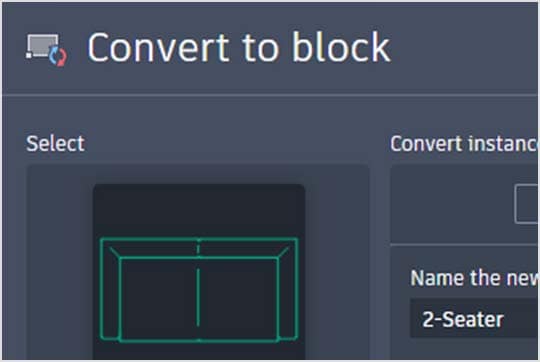
Smart Blocks помогают работать с повторяющимися объектами быстрее: AutoCAD может автоматически размещать блоки по предыдущим вставкам, искать и заменять блоки, а также находить похожие элементы для преобразования в блоки. В AutoCAD доступны Smart Blocks: Placement, Replacement, Search and Convert.
Внешние ссылки и подложки
Xref позволяет подключать один DWG внутрь другого. Это базовый механизм для больших проектов. Архитектурная подоснова подключается в инженерный раздел, план участка — в схему наружных сетей, конструктивная сетка — в рабочий чертёж узла. При обновлении исходного файла ссылка обновляется, а пользователь не копирует геометрию вручную.
PDF Underlay и DGN Underlay используются, когда нужно подложить внешний документ для обводки, сверки или координации. Растровые изображения применяются как сканы, карты, подложки и схемы. Важно контролировать пути: при передаче DWG без связанных файлов получатель увидит пустые рамки или потерянные ссылки. Для передачи комплекта применяют eTransmit, который собирает основной файл и связанные зависимости.
Connected Support Files и проектные настройки упрощают работу с поддерживающими файлами: шаблонами, стилями печати, штриховками и путями. Для CAD-менеджера это способ снизить количество ручных настроек у участников проекта.
Листы, печать и PDF
Выпуск документации в AutoCAD строится через Layout, Page Setup Manager, Plot и Publish. Layout задаёт лист, рамку, штамп и видовые экраны. Page Setup Manager хранит настройки устройства печати, формата бумаги, области вывода, масштаба, ориентации и стиля печати. Plot выводит один лист, Publish выпускает набор листов.
Sheet Set Manager помогает управлять комплектами листов. Он полезен, когда проект состоит не из одного DWG, а из десятков листов с номерами, названиями, штампами и связями. В AutoCAD также есть Push to Autodesk Docs: публикация CAD-листов в PDF прямо из AutoCAD в Autodesk Docs.
Правильный PDF из AutoCAD должен быть читаемым, масштабным и не перегруженным. Перед передачей проверяют толщины линий, читаемость размеров, наличие штампа, соответствие масштаба, полноту видовых экранов, отсутствие потерянных Xref, корректность шрифтов и положение рамки в области печати.
Специализированные наборы инструментов
AutoCAD включает специализированные toolsets для разных отраслей: Architecture, Mechanical, Electrical, Map 3D, MEP, Raster Design и Plant 3D. Эти наборы появились как развитие вертикальных AutoCAD-продуктов и дают доступ к отраслевым функциям, библиотекам и специализированным объектам. Civil 3D не входит в AutoCAD including Specialized Toolsets и рассматривается как отдельная специализированная система.
| Toolset | Для каких задач используется | Практический смысл |
| Architecture | Архитектурные планы и элементы зданий | Стены, двери, окна и архитектурные объекты ускоряют подготовку планов |
| Mechanical | Машиностроительные чертежи | Библиотеки стандартных деталей, механические обозначения, спецификации |
| Electrical | Электротехническая документация | Электрические схемы, компоненты, маркировка, отчёты |
| MEP | Инженерные системы зданий | Вентиляция, электрика, водоснабжение, сантехника и координация инженерных разделов |
| Map 3D | Пространственные и картографические данные | Работа с GIS-данными, картами и объектами местности |
| Plant 3D | Технологические объекты и трубопроводы | P&ID, трубопроводы, оборудование, промышленная документация |
| Raster Design | Растровые подложки и сканы | Обработка сканированных чертежей и растров внутри AutoCAD |
Architecture toolset
Architecture toolset добавляет инструменты для архитектурного проектирования. В отличие от обычных линий, архитектурные объекты обладают смыслом: стена, дверь, окно, проём, помещение. Это ускоряет черновую и рабочую подготовку планов, потому что элементы ведут себя как строительные компоненты, а не как набор независимых отрезков.
Этот набор полезен для архитекторов и проектировщиков, которые остаются в DWG-процессе, но хотят быстрее создавать планы и корректировать типовые элементы. При этом Architecture toolset не превращает AutoCAD в полноценную BIM-систему уровня Revit: модель не становится центральной информационной моделью здания с полной параметрической координацией всех разделов.
Mechanical toolset
Mechanical toolset ориентирован на машиностроительные чертежи. Он полезен там, где постоянно используются стандартные детали, крепёж, отверстия, обозначения, спецификации и оформление по машиностроительной логике. В обычном AutoCAD всё это можно построить вручную, но toolset сокращает повторяющиеся операции.
Для конструктора преимущество Mechanical toolset не только в библиотеках, но и в стандартизации. Если предприятие выпускает большое количество схожих деталей и узлов, наличие готовых обозначений и механических инструментов уменьшает число ручных построений.
Electrical toolset
Electrical toolset предназначен для электротехнической документации. Он помогает создавать схемы, размещать компоненты, вести маркировку, формировать отчёты и поддерживать связность электрических данных. Это отличается от простого рисования линий и символов: в электрических схемах важны обозначения, связи, номера проводов, перечни компонентов и согласованность маркировки.
Для простых однолинейных схем достаточно обычного AutoCAD. Для регулярной электротехнической документации Electrical toolset снижает количество ручной проверки и повторного ввода обозначений.
MEP toolset
MEP toolset используется для инженерных систем зданий: отопления, вентиляции, кондиционирования, водоснабжения, канализации, электрики и смежных инженерных разделов. Он подходит командам, которые выпускают DWG-документацию и координируют инженерные сети с архитектурной подосновой.
Главное ограничение MEP toolset — зависимость от общей CAD-дисциплины. Если проектная организация не использует единые шаблоны, слои, стили и Xref-структуру, специализированные команды не спасают файл от хаоса. Toolset усиливает организованный процесс, но не заменяет стандарт проектирования.
Map 3D toolset
Map 3D toolset добавляет функции для работы с картографическими и пространственными данными. Он полезен при планах участков, инженерных сетях на местности, объектах инфраструктуры, геоданных и задачах, где нужно связать чертёж с координатной или картографической информацией.
В обычном AutoCAD можно нарисовать план, но Map 3D рассчитан на работу с данными, которые имеют пространственный смысл. Это важно для специалистов, которые совмещают CAD-чертёж и GIS-данные.
Plant 3D toolset
Plant 3D toolset ориентирован на технологические объекты, трубопроводы и промышленные схемы. Он применяется для P&ID, трассировки трубопроводов, оборудования, спецификаций и документации промышленных объектов. Для такой задачи обычный AutoCAD недостаточен: линии и блоки не хранят весь смысл технологической схемы.
Plant 3D нужен там, где важны не только чертёжные линии, но и связь между оборудованием, трубопроводом, арматурой, спецификацией и документацией. Для бытовых планов, архитектуры или машиностроительной деталировки этот набор не нужен.
Raster Design toolset
Raster Design toolset помогает работать со сканированными чертежами и растровыми подложками. В старых проектах часто остаются бумажные архивы, отсканированные планы, TIFF/PDF-подложки и изображения, которые нужно выровнять, очистить, использовать как основу для векторизации или сверки.
Обычный AutoCAD может подключить изображение как подложку, но Raster Design добавляет специализированную обработку растра. Это важно для организаций, которые переводят архивные чертежи в DWG или регулярно работают со сканами.
Поддерживаемые форматы и совместимость
DWG — центральный формат AutoCAD. Он хранит геометрию, слои, блоки, стили, листы, видовые экраны, аннотации, внешние ссылки и другие данные чертежа. DXF используется как обменный формат между CAD-программами. PDF применяется для передачи документации, печати, согласования и импорта подложек. DGN используется при обмене с MicroStation-средой. DWF и DWFx подходят для публикации и просмотра проектных данных без полноценного редактирования.
| Формат | Роль в AutoCAD |
| DWG | Основной рабочий формат чертежа |
| DXF | Обмен с другими CAD-системами |
| DWT | Шаблон чертежа со слоями, стилями и настройками |
| DWS | Файл стандартов для проверки слоёв, текстов, размеров и типов линий |
| Печать, подложки, импорт геометрии и передача листов | |
| DGN | Подложки, импорт/экспорт для взаимодействия с MicroStation-процессами |
| DWF / DWFx | Публикация и просмотр проектных данных |
| JPG, PNG, TIFF | Растровые подложки, сканы, изображения |
| LSP, FAS, VLX | Файлы AutoLISP для автоматизации |
Для совместимости недостаточно просто сохранить DWG. Нужно передать шрифты, стили печати, внешние ссылки, изображения и поддерживающие файлы. Внутри организации эту проблему решают шаблоны, единые папки проекта, eTransmit, Sheet Set Manager и правила именования. При передаче подрядчику желательно отправлять не только DWG, но и PDF-контрольный экземпляр, чтобы получатель видел ожидаемый результат печати.
Рядом с AutoCAD полезно рассмотреть смежные инструменты и программы для работы с графикой, DWG и 3D: AutoCAD, Free DWG Viewer, DWG FastView, SketchUp, Blender.
Как начать работу в AutoCAD: базовая инструкция
Создание нового чертежа
Работа начинается с команды New или выбора шаблона DWT на стартовом экране. Шаблон важнее, чем кажется новичку: в нём могут быть заранее настроены единицы, слои, размерные стили, текстовые стили, рамки, штампы, листы, стили печати и стандартные блоки. Если начать с пустого файла без шаблона, все эти параметры придётся создавать вручную или копировать из старых DWG.
Для архитектурных и инженерных чертежей обычно заранее выбирают единицы. Если проект ведётся в миллиметрах, одна единица AutoCAD соответствует одному миллиметру. Если в метрах — одному метру. Главное правило: геометрию в Model space строят в реальном размере, а не уменьшают под лист.
Настройка единиц
Команда UNITS открывает Drawing Units. Здесь задаются тип единиц, точность, формат углов и единицы вставки. Эта настройка влияет на ввод, отображение и вставку объектов из других файлов. Неправильные единицы приводят к типичной проблеме: блок двери вставляется в тысячу раз меньше или больше, подоснова не совпадает с проектом, размеры показывают неверные значения.
Перед началом работы стоит проверить:
в каких единицах ведётся проект;
какие единицы используются в подосновах и блоках;
совпадает ли масштаб вставки;
не смешаны ли миллиметры и метры;
корректно ли отображаются размеры после простановки Dimension.
Создание слоёв
Слои создаются в Layer Properties Manager. Для простого архитектурного плана можно завести слои для стен, осей, размеров, текста, штриховки, мебели, проёмов, скрытых линий и непечатаемых построений. Для инженерной схемы структура будет другой: кабели, оборудование, маркировка, трассы, подоснова, размеры, зоны обслуживания.
Порядок действий:
Открыть Layer Properties Manager.
Нажать New Layer.
Назвать слой по принятому правилу.
Назначить цвет, тип линии и толщину.
Указать, печатается слой или нет.
Сделать текущим тот слой, на котором начинается построение.
В небольшом файле можно работать и без строгих стандартов, но в проектной документации слои должны быть предсказуемыми. Если разные специалисты называют слои случайно, файл становится трудным для проверки и печати.
Построение первого контура
Для простого контура используется Line или Polyline. Polyline удобнее, если контур должен быть единым объектом. При построении включают Object Snap, чтобы привязываться к точным точкам, и Ortho Mode или Polar Tracking, если нужны прямые направления.
Пример рабочего процесса:
Выбрать слой для геометрии.
Запустить Polyline через кнопку на панели Draw или команду
PLINE.Указать первую точку.
Ввести длину сегмента или указать следующую точку с привязкой.
Замкнуть контур параметром Close или соединить последнюю точку с первой.
Проверить Properties: длины, координаты и слой.
Если контур нужен для штриховки или выдавливания в 3D, он должен быть корректно замкнут. Разрывы, микроскопические пересечения и дублирующиеся линии мешают дальнейшей работе.
Добавление размеров и текста
Размеры добавляются через Dimension на вкладке Annotate или командой DIM. Перед простановкой лучше настроить Dimension Style Manager: высоту текста, стрелки, точность, выносные линии, единицы и масштаб. Если размерный стиль настроен неправильно, пользователь начинает исправлять каждый размер вручную, а это создаёт ошибки при последующих правках.
Текстовые примечания удобнее добавлять через MText. Для маркировок и выносок используется Multileader. При оформлении важно не смешивать множество случайных высот текста. Для листов выбирают читаемую высоту с учётом масштаба вывода.
Подготовка листа к печати
Печать в AutoCAD лучше настраивать в Layout. В Model space остаётся геометрия, а в Layout размещаются рамка, штамп и видовые экраны. Через Page Setup Manager задают устройство вывода, формат бумаги, ориентацию, область печати, масштаб и стиль печати. Затем команда Plot выводит лист в PDF или на принтер.
Проверочный список перед выводом:
нужный Layout активен;
формат листа соответствует рамке;
видовой экран показывает нужную область модели;
масштаб viewport заблокирован;
толщины линий читаются;
штриховки не перекрывают размеры;
Xref-файлы загружены;
PDF открывается и выглядит так же, как лист в AutoCAD.
Проверка и очистка DWG
Перед передачей файла полезно выполнить Purge и Audit. Purge удаляет неиспользуемые блоки, слои, типы линий, стили и другие данные. Audit проверяет ошибки базы чертежа и исправляет их. Для файлов с внешними ссылками нужно открыть External References и убедиться, что все ссылки найдены.
В профессиональном процессе также проверяют:
отсутствие случайных объектов далеко от модели;
корректную систему координат;
правильность единиц;
отсутствие лишних дублей;
согласованность слоёв;
наличие всех шрифтов и стилей печати;
соответствие PDF контрольному виду.
Плюсы и минусы AutoCAD
Плюсы:
точная работа с DWG-файлами и широкая распространённость формата в проектной среде;
развитый набор инструментов для 2D-чертежей, размеров, аннотаций, слоёв, блоков и листов;
Command Line ускоряет работу опытных пользователей и позволяет запускать команды без поиска кнопок;
Model space и Layout дают правильную схему для черчения в реальных размерах и выпуска листов в масштабе;
Xref, Trace, Markup Import, Markup Assist и Activity Insights поддерживают командную работу и контроль изменений;
AutoLISP, палитры, динамические блоки и шаблоны помогают автоматизировать повторяющиеся операции;
Specialized Toolsets расширяют AutoCAD под архитектуру, механику, электрику, MEP, карты, Plant 3D и растровые задачи;
Sheet Set Manager, Publish и Page Setup Manager удобны для выпуска комплектов документации;
большое количество учебных материалов, специалистов и готовых библиотек снижает риск остаться без поддержки в рабочей среде.
Минусы:
освоение требует времени: без понимания слоёв, блоков, Layout, масштабов и печати пользователь быстро получает неуправляемый DWG;
стоимость подписки часто становится проблемой для фрилансеров, небольших бюро и нерегулярных пользователей;
крупные DWG, насыщенные Xref, PDF-подложками, штриховками и 3D-объектами, требуют заметного аппаратного запаса;
3D-возможности AutoCAD не заменяют специализированные BIM- и MCAD-системы;
командная строка ускоряет работу, но требует знания команд и параметров;
хаотичная работа со слоями, стилями и блоками быстро ухудшает качество файла;
часть преимуществ проявляется только при настроенных шаблонах, стандартах и библиотеке повторяемых элементов;
при передаче DWG без связанных файлов, шрифтов и стилей печати получатель может увидеть неполный или визуально отличающийся результат.
Системные требования
Системные требования AutoCAD зависят от выпуска, платформы и состава установленных toolsets. Для современных Windows-выпусков AutoCAD with Specialized Toolsets используются 64-bit Microsoft Windows 11, процессор базового уровня 2.5–2.9 GHz с 8 логическими ядрами, 8 GB памяти как базовый уровень, 32 GB как рекомендуемый уровень, видеокарта 2 GB GPU с 29 GB/s Bandwidth и DirectX 11 как базовый уровень, 8 GB GPU с 106 GB/s Bandwidth и DirectX 12 как рекомендуемый уровень, разрешение 1920×1080 для обычного дисплея и до 3840×2160 для 4K при рекомендуемой видеокарте.
| Компонент | Базовый уровень для Windows | Комфортнее для крупных DWG |
| Операционная система | 64-bit Windows 11 | 64-bit Windows 11 |
| Процессор | 2.5–2.9 GHz, 8 logical cores | 3+ GHz base, 4+ GHz turbo |
| Оперативная память | 8 GB | 32 GB |
| Видеокарта | 2 GB GPU, 29 GB/s, DirectX 11 | 8 GB GPU, 106 GB/s, DirectX 12 |
| Дисплей | 1920×1080 True Color | до 3840×2160 с подходящей видеокартой |
| Диск | 10 GB, предпочтительно SSD | SSD/NVMe с запасом под проекты |
| Манипулятор | MS-Mouse compliant | мышь с точным колесом и удобной средней кнопкой |
Для macOS требования отличаются: AutoCAD for Mac использует macOS-совместимые модели, 64-bit Intel CPU или Apple M series CPU, 8 GB памяти как базовый уровень, 16 GB или выше как рекомендуемый, 1280×800 для базового дисплея и 2880×1800 Retina для высокого разрешения; для больших наборов данных, point clouds и 3D-моделирования требуется больший запас памяти и свободного места.
| Компонент | AutoCAD for Mac |
| Процессор | 64-bit Intel CPU или Apple M series CPU |
| Память | 8 GB базово, 16 GB или выше комфортнее |
| Дисплей | 1280×800 базово, 2880×1800 Retina для высокого разрешения |
| Графика | Mac native graphics, Metal Graphics Engine для рекомендуемых моделей |
| Диск | свободное место под установку и рабочие файлы |
| Устройства ввода | Apple-compliant Mouse, Trackpad, Microsoft-compliant mouse |
Для небольших 2D-чертежей минимального уровня достаточно, чтобы программа запускалась и позволяла работать с простыми DWG. Для реальной проектной среды лучше закладывать запас: 32 GB RAM, быстрый SSD, процессор с высокой частотой и видеокарту с выделенной памятью. AutoCAD активно использует видеокарту для операций отображения, включая view manipulation, line smoothing и text/linetype generation.
Сравнение с аналогами
AutoCAD сравнивают с разными программами, но прямое сравнение зависит от задачи. Для 2D DWG-чертежей ближайшие альтернативы — AutoCAD LT, BricsCAD, DraftSight, ZWCAD, nanoCAD и DWG FastView. Для BIM-проектирования ближе Revit и Archicad. Для простого 3D-эскизирования — SketchUp. Для свободного 3D-моделирования и визуализации — Blender, но он не является прямой заменой CAD-процессу.
| Программа | Основной сценарий | DWG-процесс | 3D | Автоматизация | Когда рассматривать вместо AutoCAD |
| AutoCAD | 2D/3D CAD и документация | Родной рабочий сценарий | Есть | AutoLISP, API, toolsets | Когда нужен полный DWG-процесс, автоматизация и выпуск документации |
| AutoCAD LT | 2D-чертежи | Высокая совместимость | Нет полноценного 3D AutoCAD | Ограничено по сравнению с AutoCAD | Когда нужны 2D-чертежи без полного набора AutoCAD |
| BricsCAD | DWG-ориентированный CAD | Native DWG | Зависит от редакции | Есть | Когда нужен знакомый DWG-процесс и другая модель лицензирования |
| DraftSight | 2D CAD и DWG | DWG, DXF, DGN | В Premium есть 3D | API в старших редакциях | Когда нужен CAD для 2D-документации и связь с SOLIDWORKS-средой |
| ZWCAD | 2D/3D DWG CAD | DWG-совместимость | 3D-навигация и CAD-функции | Есть | Когда важна стоимость и привычный интерфейс |
| nanoCAD | 2D DWG CAD | DWG-ориентированность | Зависит от версии | Есть в профессиональных сценариях | Для русскоязычных DWG-процессов и локальных стандартов |
| LibreCAD | Бесплатное 2D-черчение | DXF-ориентированность | Нет | Ограниченно | Для простых 2D-схем без профессионального DWG-комплекта |
| FreeCAD | Параметрическое 3D | Не основной DWG-процесс | Сильная сторона | Python | Для параметрических моделей и инженерных экспериментов |
| SketchUp | Быстрая 3D-визуализация | Не основной DWG-редактор | Сильная сторона | Расширения | Для концептуальной 3D-модели, а не выпуска DWG-документации |
| Revit | BIM здания | DWG как обмен | BIM-модель | Параметризация, семейства | Для информационной модели здания и координации разделов |
AutoCAD и AutoCAD LT
AutoCAD LT — облегчённая версия для точного 2D-черчения и документации. Главное отличие: AutoCAD включает 3D-функции, специализированные toolsets и более широкие возможности разработки и расширения, а AutoCAD LT сосредоточен на 2D. AutoCAD LT предоставляет precision 2D drafting and documentation capabilities, а AutoCAD дополнительно даёт 3D functionalities и семь specialized toolsets.
AutoCAD LT подходит пользователю, который выпускает 2D-чертежи, работает с DWG, печатает листы и не использует 3D, отраслевые toolsets и сложную автоматизацию. Полный AutoCAD нужен там, где важны AutoLISP, 3D, Architecture/Mechanical/Electrical/MEP/Map 3D/Plant 3D/Raster Design, расширенная настройка и интеграция в организационный CAD-процесс.
AutoCAD и BricsCAD
BricsCAD — DWG-ориентированная CAD-платформа с несколькими уровнями: 2D drafting, 3D modeling, BIM и mechanical toolsets. В сравнении BricsCAD и AutoCAD важно смотреть не только на открытие DWG, но и на поддержку конкретных команд, LISP-процедур, печатных стилей, динамических блоков, Sheet Set Manager, Xref и привычек команды. BricsCAD работает как native-DWG platform и поддерживает Native DWG file format, eTransmit, Sheet Set Manager, Drawing Compare и Cloud Collaboration.
BricsCAD имеет смысл рассматривать, если команда хочет сохранить DWG-процесс, но ищет альтернативную CAD-среду. AutoCAD остаётся сильнее как стандартная точка совместимости с большим числом подрядчиков, обучающих материалов и отраслевых toolsets.
AutoCAD и DraftSight
DraftSight от Dassault Systèmes ориентирован на создание, редактирование, просмотр и обмен 2D/3D DWG-файлами. DraftSight поддерживает DWG, DXF и DGN, а Professional включает инструменты продуктивности и API.
DraftSight подходит пользователям, которым нужен профессиональный 2D CAD с DWG, особенно в среде, где уже используется SOLIDWORKS. AutoCAD выигрывает, если нужны специализированные toolsets, привычный отраслевой DWG-стандарт, широкая база AutoLISP-наработок и полная экосистема Autodesk.
AutoCAD и ZWCAD
ZWCAD — CAD для 2D drafting и 3D navigation с DWG-совместимостью. Программа рассчитана на complex 2D drafting, advanced 3D navigation и collaboration across industries через DWG и другие major formats.
ZWCAD часто рассматривают как более доступную DWG-ориентированную альтернативу. При выборе важно проверять не рекламное совпадение команд, а реальные файлы: динамические блоки, Xref, штриховки, PDF-печать, стили линий, таблицы, русские шрифты, CTB/STB-стили и поведение сложных DWG. AutoCAD рациональнее там, где совместимость с подрядчиками и toolsets важнее стоимости.
AutoCAD и nanoCAD
nanoCAD интересен русскоязычным пользователям, которым нужен DWG-процесс, локальная CAD-логика и работа с привычной структурой чертежей. Его часто рассматривают в организациях, где нужна альтернатива AutoCAD для 2D-документации и стандартных чертёжных задач.
Выбор между AutoCAD и nanoCAD зависит от файлов, стандартов и окружения. Если вся цепочка работает в AutoCAD, использует AutoLISP, динамические блоки, toolsets, Sheet Set Manager и сложные Xref-комплекты, переход требует проверки. Если задача ограничена 2D-чертежами, слоями, размерами и печатью, nanoCAD может закрыть часть сценариев.
AutoCAD и Revit
AutoCAD и Revit нельзя считать прямыми заменителями. AutoCAD работает вокруг чертежа и DWG-документации. Revit работает вокруг BIM-модели здания: стены, перекрытия, двери, окна, помещения, виды, спецификации и связанные элементы входят в единую модель. В AutoCAD пользователь чертит линиями и объектами; в Revit он моделирует информационные строительные элементы.
AutoCAD рационален для DWG-документации, 2D-узлов, схем, подоснов, выпусков листов, корректировок и обмена. Revit рационален, когда нужна координация модели здания, автоматические виды, спецификации, междисциплинарная BIM-работа и связь элементов. В проектной организации обе программы часто используются параллельно: Revit для модели, AutoCAD для DWG-узлов, старых архивов, схем и обмена.
AutoCAD и SketchUp
SketchUp удобен для быстрого 3D-эскизирования, концептуальных моделей, объёмного понимания пространства и визуализации. Внутри freeexe.net ему посвящена отдельная страница SketchUp. AutoCAD сильнее в точных 2D-чертежах, слоях, размерах, DWG, листах и стандартах документации.
Если дизайнеру нужно быстро показать объём интерьера или фасадную идею, SketchUp часто проще. Если нужно выпустить точные планы, разрезы, узлы, ведомости, размеры и PDF-листы, AutoCAD подходит лучше.
AutoCAD и Blender
Blender — программа для 3D-моделирования, анимации, рендера и визуальных сцен, но не прямой DWG-редактор для проектной документации. На freeexe.net есть страница Blender. Для художественной визуализации, рендера и полигонального моделирования Blender уместнее AutoCAD. Для точного 2D-чертежа, слоёв, размеров, DWG и печати AutoCAD уместнее Blender.
Отзывы пользователей и профильных журналов
Усреднённое мнение пользователей
В пользовательских отзывах AutoCAD стабильно получает сильные оценки за точность, распространённость, DWG-совместимость, гибкость команд, слои, блоки, оформление документации и привычность для отрасли. Часто отмечают, что AutoCAD остаётся понятным стандартом там, где нужно обмениваться чертежами с подрядчиками и заказчиками.
Повторяющиеся претензии тоже устойчивы: высокая стоимость, подписочная модель, заметная сложность для новичков, требовательность к компьютеру при тяжёлых файлах и ограниченность 3D по сравнению со специализированными системами. В пользовательских отзывах на Capterra и G2 часто встречаются жалобы на высокую цену, сложность для начинающих и замедления на больших чертежах.
Оценки профильных изданий и CAD-ресурсов
Профильные публикации обычно рассматривают AutoCAD не как новинку, а как базовый профессиональный инструмент. TechRadar относит AutoCAD к главным CAD-инструментам для архитектурных задач и подчёркивает его богатый набор возможностей. Wired в материале к 25-летию AutoCAD описывал его роль как демократизацию CAD: программа перенесла компьютерное черчение из дорогих специализированных систем в более доступную среду персональных компьютеров.
Такие оценки хорошо отражают реальную позицию AutoCAD. Это не самая простая программа и не универсальный инструмент для любого 3D-проектирования. Его сильная зона — точный DWG-процесс, чертёжная дисциплина, документация, совместимость и огромная установленная база пользователей.
Что пользователи хвалят чаще всего
Положительные отзывы обычно концентрируются вокруг нескольких тем:
точные построения и предсказуемое редактирование;
высокая совместимость DWG в профессиональном обмене;
удобство Command Line для опытных пользователей;
развитая система слоёв, блоков, размеров и листов;
возможность настроить рабочую среду под стандарты организации;
большое количество обучающих материалов и специалистов;
применимость в архитектуре, инженерии, строительстве и производственной документации.
Что вызывает недовольство
Отрицательные отзывы чаще связаны не с одной функцией, а с порогом входа и стоимостью владения:
новичку трудно сразу понять связь Model, Layout, масштаба, печати и аннотативных объектов;
большое количество команд требует обучения и постоянной практики;
подписка тяжела для нерегулярных пользователей;
крупные DWG с Xref, PDF-подложками и большим количеством штриховок могут работать медленно на слабых ПК;
3D-моделирование в AutoCAD уступает специализированным BIM/MCAD-пакетам;
неправильно настроенные шаблоны и слои быстро превращают проект в трудно сопровождаемый файл.
Кому подойдёт AutoCAD
Архитекторам и проектировщикам
AutoCAD подходит для планов, фасадов, разрезов, узлов, ведомостей, схем, экспликаций и рабочих комплектов, где основой остаётся DWG. Архитектор может вести планировку, оформлять листы, координировать инженерные подосновы, подключать Xref и выпускать PDF. Architecture toolset ускоряет работу с архитектурными объектами, но при BIM-процессе лучше использовать Revit или другую BIM-среду.
Инженерам
Инженерные разделы часто живут в DWG: электрика, слаботочные сети, вентиляция, водоснабжение, канализация, отопление, технологические схемы, планы оборудования. AutoCAD удобен для точного размещения трасс, маркировок, условных обозначений, размеров и согласования с архитектурной подосновой. Для электрики, MEP и Plant 3D есть специализированные toolsets.
Конструкторам
Конструктор может использовать AutoCAD для 2D-документации, деталей, узлов, схем и простых 3D-проверок. Если задача связана с полноценной параметрической моделью изделия, сборкой, зависимостями, спецификациями и расчётами, рациональнее рассматривать Inventor, SolidWorks, Fusion или другую MCAD-систему. AutoCAD остаётся полезным для чертёжной части, DWG-обмена и плоских схем.
Студентам и начинающим специалистам
AutoCAD полезен для изучения базовой CAD-логики: координаты, слои, блоки, размеры, печать, DWG, Xref, Layout. Новичку важно не заучивать все команды подряд, а понять рабочий процесс: единицы, Model space, слои, построение, аннотации, Layout, Plot, проверка PDF. После этого команды становятся инструментами, а не набором случайных кнопок.
Кому лучше выбрать другое ПО
AutoCAD не всегда рационален:
для полноценного BIM-проекта здания лучше подходит Revit, Archicad или другая BIM-среда;
для сложного машиностроительного 3D лучше использовать Inventor, SolidWorks, Fusion и аналогичные решения;
для простой 3D-визуализации интерьера быстрее освоить SketchUp;
для художественного 3D, рендера и анимации подходит Blender;
для просмотра DWG без редактирования достаточно DWG FastView или Free DWG Viewer;
для простых бесплатных 2D-схем можно рассмотреть LibreCAD.
Типичные ошибки при работе в AutoCAD
Черчение без слоёв
Самая частая ошибка — рисовать всё на одном слое. Такой файл сложно читать, печатать, фильтровать и передавать. Исправление простое: создать слои заранее, назначить свойства ByLayer и не менять цвет/толщину вручную без причины.
Неправильные единицы
Смешение метров и миллиметров приводит к неверным размерам, проблемам с блоками и подосновами. Перед началом нужно выполнить UNITS, проверить единицы вставки и тестовый размер. При получении чужого DWG стоит измерить известный элемент: дверной проём, сетку колонн, габарит помещения.
Печать из Model space без Layout
Печать прямо из модели подходит только для быстрых черновиков. Рабочую документацию лучше выпускать из Layout, где есть рамка, штамп, видовой экран, масштаб и настройки листа. Это делает PDF предсказуемым и повторяемым.
Ручное копирование вместо блоков
Если один и тот же элемент копируется десятки раз как независимая геометрия, любая правка становится трудоёмкой. Блок решает эту проблему: изменение определения блока обновляет все его вставки. Динамический блок даёт ещё больше гибкости.
Неконтролируемые Xref
Внешние ссылки полезны, пока их структура понятна. Ошибки возникают, когда файлы перемещают, пути ломаются, подосновы дублируются, а пользователь не проверяет External References. Перед передачей проекта нужно убедиться, что ссылки загружены и передаются вместе с основным DWG.
Случайные масштабы текста и размеров
Если каждый размер и текст настроен вручную, листы выглядят неодинаково. Нужно использовать стили: Dimension Style, Text Style, Multileader Style. Для разных масштабов помогают аннотативные объекты, но они требуют аккуратной настройки.
Тяжёлые штриховки и лишние данные
Слишком плотные Hatch, большое количество неиспользуемых блоков, старые слои и лишние стили утяжеляют файл. Purge и Audit должны быть регулярной частью подготовки DWG к передаче.
Практические рекомендации по настройке
Создать шаблон DWT
Хороший шаблон экономит больше времени, чем отдельная быстрая команда. В DWT стоит заложить:
единицы проекта;
стандартные слои;
стили текста;
стили размеров;
стили выносок;
стили таблиц;
листы с рамками и штампами;
настройки Page Setup;
печатные стили CTB/STB;
базовые блоки;
непечатаемый слой для вспомогательных построений.
Настроить структуру слоёв
Структура слоёв должна быть понятна не только автору файла. Имена лучше делать читаемыми и однотипными. Цвета и толщины должны помогать печати, а не украшать экран. Для подоснов, размеров, текста, штриховок и служебных элементов полезны отдельные слои.
Пример простой логики:
| Группа | Пример назначения |
| A-WALL | стены |
| A-DOOR | двери |
| A-WIND | окна |
| A-AXIS | оси |
| A-DIMS | размеры |
| A-TEXT | текст |
| A-HATCH | штриховки |
| E-EQPM | электрическое оборудование |
| M-DUCT | вентиляционные каналы |
| XREF-BASE | подключённые подосновы |
Использовать блоки и палитры
Для повторяющихся элементов нужно создавать блоки, а не копировать геометрию. Блоки стоит хранить в библиотеках и выводить через Tool Palettes или Blocks palette. Для элементов с вариантами лучше использовать Dynamic Blocks: один элемент с параметрами удобнее, чем десять похожих блоков.
Привести печать к единому стандарту
Page Setup Manager должен хранить готовые настройки для форматов A4, A3, A2, A1 и других листов, которые применяются в организации. Тогда пользователь не выбирает параметры печати заново каждый раз. Для контроля нужно открывать PDF перед передачей и сравнивать его с ожидаемым листом.
Проверять DWG перед отправкой
Перед передачей файла подрядчику или заказчику стоит выполнить:
сохранение рабочей копии;
Purge;
Audit;
проверку External References;
проверку отсутствующих шрифтов;
проверку CTB/STB;
экспорт PDF;
открытие PDF;
передачу комплекта через eTransmit, если есть связанные файлы.
Частые вопросы об AutoCAD
Чем AutoCAD отличается от AutoCAD LT?
AutoCAD — полноценная CAD-среда с 2D, 3D, AutoLISP, расширенными средствами настройки и specialized toolsets. AutoCAD LT рассчитан на 2D drafting and documentation и не включает полный набор возможностей AutoCAD, включая 3D-функциональность и семь специализированных toolsets.
Можно ли работать с AutoCAD на Mac?
Да, существует AutoCAD for Mac. При этом Windows-версия и Mac-версия отличаются составом возможностей и требованиями. Для Mac важны совместимая версия macOS, Intel или Apple M series CPU, достаточная память и графика с поддержкой Metal для рекомендуемых моделей.
Подходит ли AutoCAD для 3D-моделирования?
AutoCAD поддерживает 3D, включая твёрдые тела, поверхности, визуальные стили и 3D-навигацию. Он подходит для простых и средних 3D-задач, проверки геометрии и выпуска чертежей на основе модели. Для BIM и сложного параметрического машиностроительного 3D лучше выбирать специализированные программы.
Что такое DWG?
DWG — основной формат AutoCAD для хранения чертежей и проектных данных. Он содержит геометрию, слои, блоки, стили, аннотации, листы и другие элементы. Для обмена с другими CAD-средами также используется DXF.
Можно ли открыть DWG без AutoCAD?
Да, для просмотра DWG можно использовать специализированные просмотрщики и другие CAD-программы. На freeexe.net есть страницы Free DWG Viewer и DWG FastView, которые относятся к смежным инструментам просмотра и работы с DWG.
Нужен ли интернет для работы?
Настольный AutoCAD работает с локальными DWG-файлами, но интернет требуется для лицензирования, обновлений, входа в аккаунт и облачных функций. Web/mobile-сценарии, Autodesk Docs, Share, Push to Autodesk Docs и связанные совместные функции зависят от сетевой инфраструктуры.
Чем AutoCAD отличается от Revit?
AutoCAD строит и оформляет DWG-чертежи. Revit работает с BIM-моделью здания, где элементы обладают строительным смыслом и связаны с видами, спецификациями и параметрами. Для 2D-документации и DWG-обмена удобен AutoCAD; для информационной модели здания — Revit.
Почему AutoCAD сложно освоить?
Сложность не только в количестве команд. Новичку нужно понять единицы, координаты, привязки, слои, блоки, аннотации, Model space, Layout, видовые экраны, стили печати и Xref. Без этой базы пользователь рисует линии, но не управляет чертежом как проектным документом.
Итог: стоит ли использовать Autodesk AutoCAD
AutoCAD стоит выбирать для профессионального DWG-процесса, точных 2D-чертежей, выпуска проектной документации, работы со слоями, блоками, размерами, листами, Xref и PDF. Он особенно уместен в организациях, где DWG остаётся основным форматом обмена, а файлы проходят через архитекторов, инженеров, конструкторов, подрядчиков и заказчиков.
Для разовых простых схем AutoCAD избыточен. Для просмотра DWG лучше взять просмотрщик. Для BIM-проекта здания рациональнее Revit или другая BIM-среда. Для сложной параметрической механики лучше использовать MCAD-программу. Для концептуальной 3D-визуализации быстрее подойдёт SketchUp, а для художественного 3D — Blender.
Сильная сторона AutoCAD — не отдельная кнопка и не один инструмент. Его ценность в связке: DWG, точные построения, Command Line, слои, блоки, Layout, Plot, Xref, toolsets, AutoLISP, Markup, Trace и контроль документации. При настроенных шаблонах и дисциплине работы AutoCAD остаётся одним из самых надёжных инструментов для чертежей, которые нужно не просто нарисовать, а сопровождать, проверять, печатать и передавать дальше.
Список изменений
1982–1980-е: переход CAD на персональные компьютеры:
- AutoCAD появился в начале 1980-х и стал одним из символов переноса CAD с дорогих специализированных систем на персональные компьютеры. Первая версия AutoCAD была продемонстрирована на COMDEX в 1982 году и выпущена в декабре того же года. До этого большинство CAD-систем работало на мейнфреймах или мини-компьютерах, а рабочие места требовали специализированных графических терминалов.
- Ранний AutoCAD работал с базовыми объектами: линиями, дугами, окружностями и текстом. Именно тогда сформировалась логика электронного кульмана: пользователь строил точные геометрические элементы, редактировал их и выпускал чертежи быстрее, чем при ручном черчении. DWG начал развиваться как рабочий формат AutoCAD и постепенно стал одним из самых известных форматов CAD-данных.
1990-е: Windows, DWG и расширение отраслевой базы:
- В 1990-е AutoCAD укрепился как массовая CAD-среда для проектных бюро, инженерных служб и учебных организаций. Переход на Windows-версии расширил аудиторию, а DWG стал стандартом обмена в большом количестве рабочих процессов. В этот период развивались интерфейс, 3D-возможности, печать, слои, блоки, внешние приложения и отраслевые надстройки.
- Для пользователей важным этапом стала не только графическая оболочка, но и сохранение командной логики. AutoCAD продолжил поддерживать ввод команд, поэтому опытные специалисты могли работать быстро, не завися полностью от меню и кнопок. Эта особенность сохранилась до современной версии интерфейса: Ribbon помогает найти инструмент, а Command Line даёт быстрый прямой доступ.
2000-е: документация, 3D и стандартизация:
- В 2000-е AutoCAD развивал инструменты документации, управления листами, аннотациями, внешними ссылками и 3D. Проектные организации активнее использовали шаблоны, стандарты слоёв, CAD Standards Checker, Sheet Set Manager и централизованные библиотеки блоков. AutoCAD перестал быть только программой для построения линий и стал средой выпуска комплектов документации.
- В этот период укрепилась роль AutoCAD как платформы. На его базе развивались вертикальные решения и специализированные продукты для архитектуры, механики, электрики, картографии и промышленных объектов. Позже эти направления оформились в toolsets, доступные в составе AutoCAD.
2010-е: web, mobile и совместная работа:
- В 2010-е выросла роль web/mobile-сценариев и облачного обмена. AutoCAD начал расширяться за пределы настольного рабочего места: DWG можно было просматривать, комментировать и редактировать в связанных web- и mobile-приложениях. Для полевой проверки, быстрых правок и согласований это изменило роль AutoCAD: чертёж перестал быть файлом, который живёт только на рабочей станции проектировщика.
- В то же время в отрасли усилился переход на BIM и параметрические системы. AutoCAD сохранил значение для DWG-документации, 2D-черчения и обмена, но для информационной модели здания всё чаще применялись Revit, Civil 3D и другие специализированные продукты. Поэтому AutoCAD стал не единственным CAD-инструментом в проектной организации, а частью связки.
2020-е: автоматизация, помощь внутри программы и контроль изменений:
- В современной ветке AutoCAD заметен акцент на автоматизацию, поиск повторяющихся элементов, работу с замечаниями и контроль изменений. Smart Blocks помогают быстрее работать с повторяемыми объектами. Markup Import и Markup Assist переводят замечания из PDF, изображений и бумажных правок в рабочий процесс. Trace позволяет обсуждать чертёж без изменения исходной геометрии. Activity Insights показывает события, версии и изменения. Autodesk Assistant помогает получать подсказки и решения внутри среды AutoCAD.
- Эволюция AutoCAD показывает устойчивый баланс между старой командной точностью и новыми инструментами. Программа сохранила Line, Offset, Trim, Layer, Plot и DWG-логику, но добавила облачные, автоматизированные и командные функции. Именно поэтому опытный пользователь старой школы может продолжать работать через команды, а новый пользователь получает Ribbon, палитры, Assistant, Markup и web/mobile-связку.


 *EXE — расширение исполняемого файла. Сайт является партнером проекта
Оставте свой отзыв о Autodesk AutoCAD